
Configuración de Sensibilidad Alta en Free Fire para iPhone Paso a Paso


Configurar la sensibilidad alta en Free Fire para iPhone puede transformar tu experiencia de juego, permitiéndote reaccionar con mayor rapidez y precisión en combates intensos. Ajustar estos parámetros es clave para optimizar el control de la mira, el movimiento y el retroceso de las armas, especialmente en dispositivos iOS donde la pantalla táctil ofrece una respuesta única. En esta guía, te llevaremos paso a paso a través del proceso de configuración, desde acceder al menú de ajustes hasta personalizar valores específicos para cada situación. Descubre cómo lograr un equilibrio entre velocidad y estabilidad, adaptando la sensibilidad a tu estilo de juego y dominando cada partida.
Cómo Configurar la Sensibilidad Alta en Free Fire para iPhone Paso a Paso
¿Qué es la Sensibilidad Alta y por qué es Importante en Free Fire?
La sensibilidad alta en Free Fire permite realizar movimientos rápidos y giros agresivos con el personaje. Esto es crucial para apuntar con velocidad durante enfrentamientos cercanos y reaccionar ante ataques sorpresa. En un iPhone, ajustar estos parámetros ofrece precisión táctil superior.
 Guía de Sensibilidad Alta en Free Fire para iPhone para Jugar Como Pro
Una configuración adecuada mejora el control general del apuntado, la cámara y la mira. Los jugadores con sensibilidad alta benefician su capacidad de disparar mientras se mueven. Sin embargo, si es demasiado extrema, puede volverse imprecisa, por eso el ajuste paso a paso garantiza un equilibrio óptimo.
Guía Detallada para Ajustar la Sensibilidad Alta en tu iPhone
Para comenzar, abre Free Fire y dirígete al menú de Ajustes. Luego, pulsa en la pestaña Sensibilidad. Aquí verás controles como la sensibilidad general, mira roja, mira 4x, entre otros. Si usas un iPhone, sube gradualmente cada valor hasta un 90-95% para lograr el efecto de alta sensibilidad.
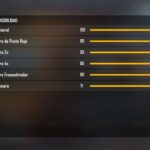 Configuración de Sensibilidad en Free Fire para iPhone Paso a Paso
Es recomendable probar las modificaciones en el modo de entrenamiento. Dispara a dianas y practica giros rápidos. Si observas que la cámara se mueve demasiado, reduce un 5% la sensibilidad general. El objetivo es que puedas apuntar a la cabeza sin perder el control del arma.
Tabla de Configuración Recomendada para Alta Sensibilidad en iPhone
| Parámetro | Valor Recomendado (Alta Sensibilidad) |
|---|---|
| Sensibilidad General | 95% - 100% |
| Mira Roja | 90% - 95% |
| Mira 2x | 85% - 90% |
| Mira 4x | 80% - 85% |
| Mira AWM | 70% - 75% |
| Mira por Defecto | 90% - 100% |
Consejos Prácticos para Dominar la Sensibilidad Alta en iPhone
Una vez aplicada la configuración, entrena en partidas rápidas. Enfócate en controlar el retroceso del arma y realizar disparos a la cabeza. Es esencial llevar acabo ajustes finos: cada dedo en la pantalla del iPhone reacciona de forma distinta, así que sube o baja la sensibilidad según tu comodidad.
 Configuración de Sensibilidad en Free Fire Android para Jugar Como Pro
También considera activar la opción de “Apunatado rápido” y desactivar el movimiento de cámara al disparar. La práctica constante te ayudará a automatizar los movimientos. Recuerda que la alta sensibilidad exige pulso firme; si notas temblor, reduce ligeramente los valores hasta lograr precisión.
Ajustes Clave para Dominar el Control en iPhone
Para alcanzar una precisión letal en Free Fire con sensibilidad alta en iPhone, es crucial modificar parámetros en el menú de configuración del juego, priorizando la estabilidad visual sobre la velocidad bruta. Comienza ajustando la sensibilidad general entre el 90% y el 100%, pero reduce el zoom óptico a un rango del 40% al 50% para evitar temblores excesivos en francotiradores. Activa el modo de disparo avanzado para separar la sensibilidad de puntería con mira (ADS) y desactiva la aceleración del giroscopio si usas este sensor; en su lugar, calibra el giroscopio con valores del 20% al 30% para movimientos suaves. Finalmente, prueba la respuesta táctil en iPhone: ve a Ajustes > Accesibilidad > Tacto y ajusta la duración de presión a "Rápida" para que los toques se registren sin retardo. Esta combinación evita el sobregiro y maximiza el control en combates cerrados.
 Sensibilidad Perfecta para Android en Free Fire Actualizada 2026
Optimización del Giroscopio para iPhone
El giroscopio es un factor diferenciador en sensibilidad alta, pero en iPhone debe configurarse con cuidado para evitar movimientos descontrolados. Ajusta la sensibilidad del giroscopio en Free Fire entre el 15% y el 25% para giros de 180° rápidos sin perder precisión en seguimiento vertical. Activa el giroscopio solo con mira (ADS) para que no interfiera en movimientos normales, y desactiva el balance horizontal invertido si notas inconsistencia. Complementa esto calibrando el sensor de movimiento del iPhone en Ajustes > Accesibilidad > Control por botón, y desactiva el zoom automático del juego. Esto garantiza que cada inclinación del dispositivo traduzca en un movimiento fluido y predecible en pantalla.
Personalización de los Controles de Disparo
Para aprovechar la sensibilidad alta, adapta la interfaz táctil del iPhone asignando botones de disparo separados para precisión (disparo único) y ráfaga (disparo continuo). Ubica el botón de agacharse cerca del pulgar derecho y el de saltar sobre la zona izquierda para ejecutar movimientos de juke sin perder la mira. Reduce el tamaño del botón de puntería al 70% para evitar toques accidentales, y activa la opción de disparo automático solo en armas de corto alcance, con un umbral del 60% de sensibilidad. Además, en Ajustes del iPhone, incrementa la tasa de sondeo táctil a 120Hz activando el modo de rendimiento en el juego, lo que reduce la latencia entre toques y respuesta visual.
 Guía de Sensibilidad en Free Fire para Android para Subir de Nivel Rápido
Calibración de la Sensibilidad por Arma
Cada tipo de arma en Free Fire exige un perfil de sensibilidad distinto, especialmente con configuraciones altas en iPhone. Para fusiles de asalto como el M4A1, fija la sensibilidad en 95% y el ADS en 70% para controlar el retroceso vertical; para subfusiles como el VSS, reduce el ADS al 50% y la sensibilidad general al 85% para disparos en movimiento. Las escopetas requieren un ADS de 100% y sensibilidad de 90% para giros rápidos en combates cerrados, mientras que los francotiradores necesitan sensibilidad alta (95%) pero un ADS bajo (30%) para evitar desvíos al apuntar. Realiza pruebas en el campo de tiro con cada categoría, ajustando el porcentaje de aceleración de mira en Free Fire hasta que el patrón de retroceso sea predecible.
Eliminación de Retardo Táctil en iPhone
El retardo de entrada puede arruinar la sensibilidad alta, por lo que debes optimizar el hardware y software del iPhone. Ve a Ajustes > General > Accesibilidad > Tacto Háptico y selecciona "Rápido" para reducir el tiempo de registro de toques. En Free Fire, desactiva la opción de "Soporte 3D Touch" si tu modelo lo incluye, ya que genera interferencias con la sensibilidad alta. Además, activa el modo de bajo consumo de batería solo si es necesario, porque ralentiza la tasa de refresco del panel; en su lugar, usa el modo de alto rendimiento desde el Centro de Control. Finalmente, limpia la pantalla con un paño de microfibra y quita el protector de vidrio si notas fallas en gestos multitáctiles, ya que la grasa o los bordes gruesos aumentan el retardo.
Ajustes de Visibilidad y Miras Precisas
La sensibilidad alta exige una interfaz visual limpia para no perder el objetivo en movimientos rápidos. En Free Fire, reduce la opacidad del minimapa al 50% y desactiva las notificaciones de eventos durante la partida para evitar distracciones. Configura las miras de cada arma con un color contrastante (como verde neón o rojo intenso) para que destaquen contra fondos oscuros o brillantes, y activa la línea de mira con un grosor de 2 píxeles para mayor precisión en seguimiento. Además, en los ajustes del iPhone, desactiva el modo oscuro automático para evitar cambios de brillo repentinos, y fija el brillo al 70% con True Tone activado, lo que mantiene la pantalla consistente en exteriores e interiores, clave para reflejos rápidos en sensibilidad alta.
Preguntas Frecuentes
¿Cuáles son los ajustes de sensibilidad recomendados para Free Fire en iPhone?
Para una sensibilidad alta en iPhone, usa valores como: General 90-95, Red Dot 75-85, Mira 2x 65-75, Mira 4x 55-65, Mira de francotirador 40-50, y Cámara libre 90-95. Ajusta desde el menú de configuración dentro del juego. Estos valores ofrecen un control rápido sin perder precisión, ideales para pantallas táctiles de iPhone. Prueba en el modo entrenamiento para adaptarlos a tu estilo de juego.
¿Cómo configurar la sensibilidad alta paso a paso en Free Fire para iPhone?
Abre Free Fire, ve al ícono de engranaje en la esquina superior derecha, selecciona Sensibilidad. Luego, desliza las barras hacia la derecha para aumentar cada valor. Recomiendo General al 95, Red Dot al 85 y Mira 2x al 75. Guarda los cambios y sal. Practica en partidas cortas para verificar la respuesta. Ajusta gradualmente según tu comodidad, ya que la pantalla del iPhone requiere movimientos precisos.
¿Qué diferencias hay al configurar sensibilidad en iPhone vs Android?
En iPhone, la sensibilidad alta funciona mejor debido a la pantalla táctil de alta respuesta y menor latencia. Los valores recomendados suelen ser ligeramente más altos que en Android, como General 95 frente a 90. iPhone no necesita ajustes de DPI adicionales, mientras que Android puede requerirlos. Configura desde el menú de Free Fire sin modificar el sistema. La clave es encontrar un equilibrio entre rapidez y control, especialmente en dispositivos iOS.
¿Cómo evitar el temblor visual al usar sensibilidad alta en iPhone?
Para reducir el temblor con sensibilidad alta, activa la opción Suavizado de Mira en la configuración de Free Fire (busca en Controles o Sensibilidad). Además, mantén el iPhone estable con un soporte o agarre firme. Reduce la sensibilidad de la Mira 4x y francotirador a 50-60 para evitar movimientos bruscos. Practica disparos cortos y usa la función de apuntado automático si es necesario. Ajusta gradualmente hasta sentir control sin vibraciones excesivas.
Deja una respuesta